Creazione e gestione di un itinerario
Dati dell'itinerario
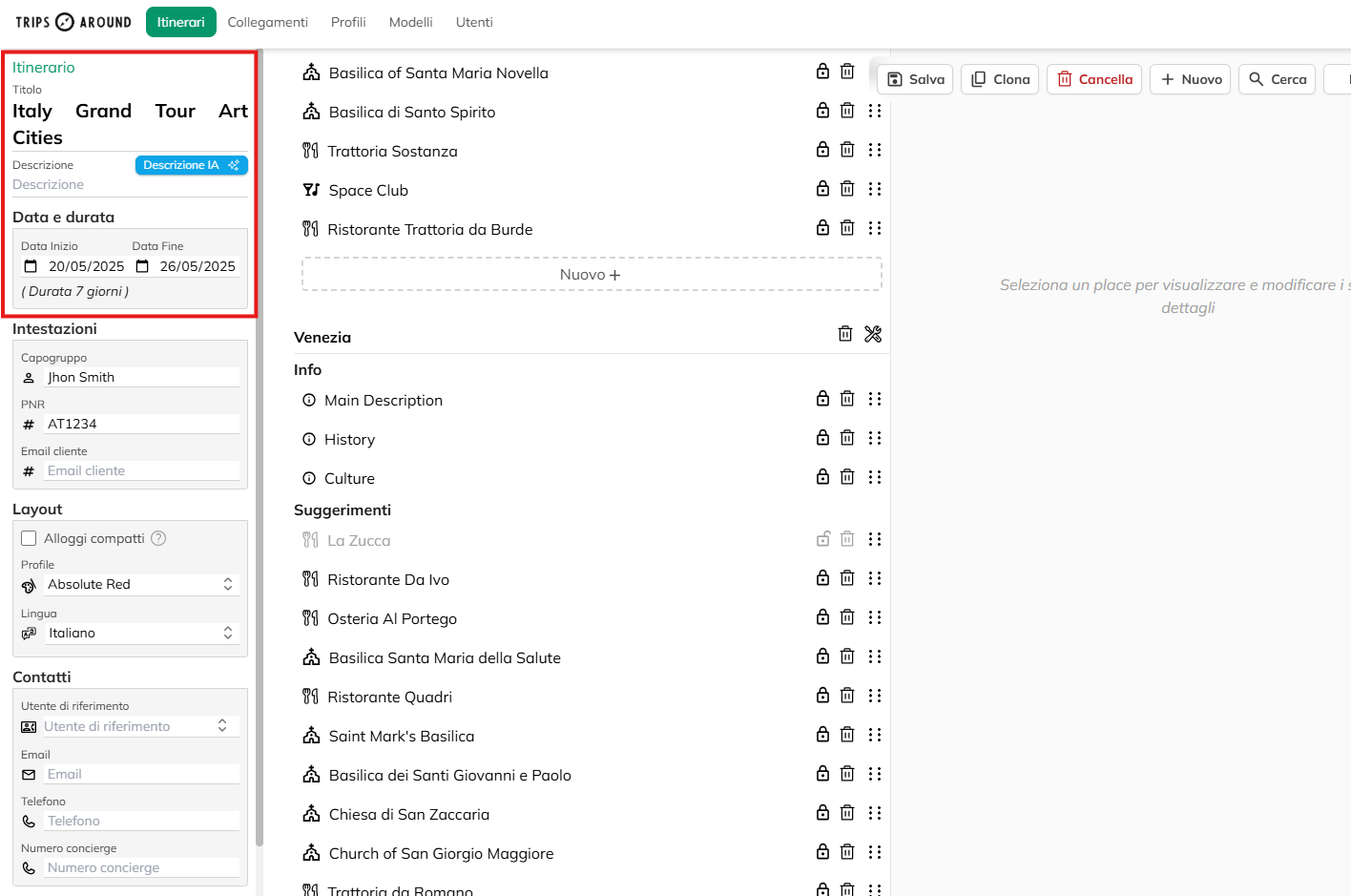
Nella barra laterale potrete inserire il nome dell’itinerario e una descrizione. Potrete generare una descrizione usando l’IA, in questo caso si consiglia di farlo al termine della configurazione in modo da permettere all’IA di utilizzare i dati presenti per generarla.
Inserite anche la data e la durata del viaggio.
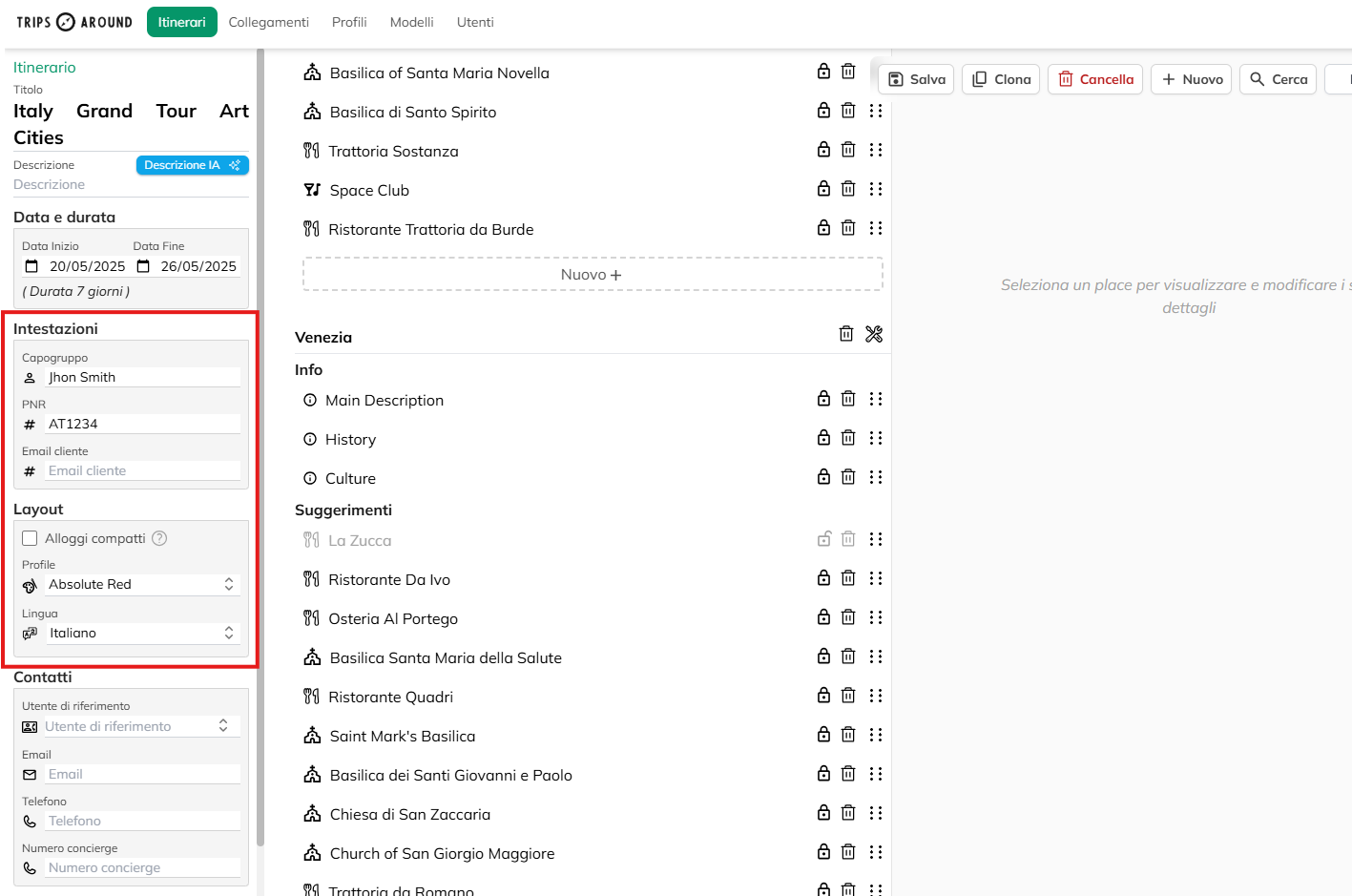
Nella sezione Intestazioni potrete inserire il nome del capogruppo, il codice PNR e l’indirizzo email del cliente.
Nella sezione layout potrete scegliere alcune opzioni di personalizzazione dell’itinerario tra le quali troverete il flag per mostrare o meno il dettaglio delle notti, all’interno di Profile potrete selezionare un tema grafico tra i profili già esistenti.
Potrete anche selezionare la lingua nella quale verrà visualizzato, il sistema con l’aiuto dell’IA, creerà in automatico un nuovo itinerario tradotto nella lingua selezionata disponibile nella schermata di ricerca. Potrete anche aggiungere una nuova lingua cliccando su “Aggiungi” nel menù a tendina.
Cliccando su Notifiche potrete aggiungere gli indirizzi email che riceveranno gli aggiornamenti relativi all’itinerario.
Potrete anche visualizzare e gestire le recensioni associate all’itinerario cliccando su “Recensioni”.
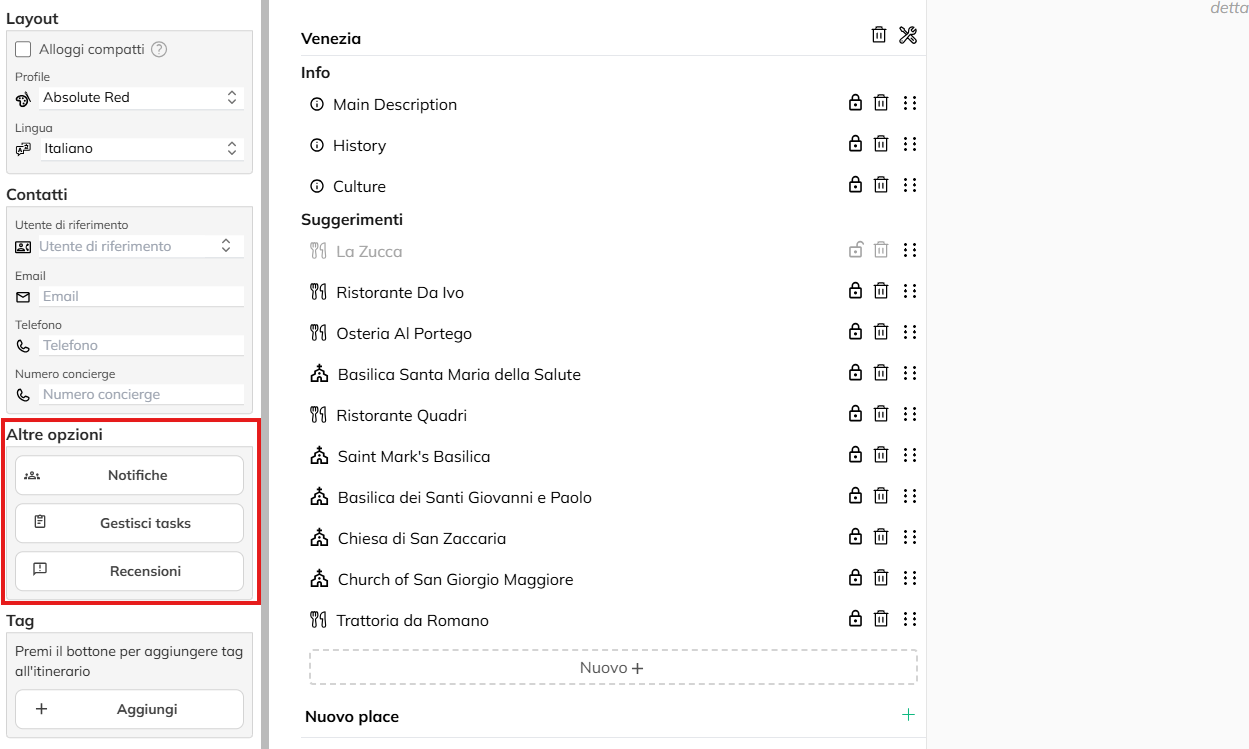
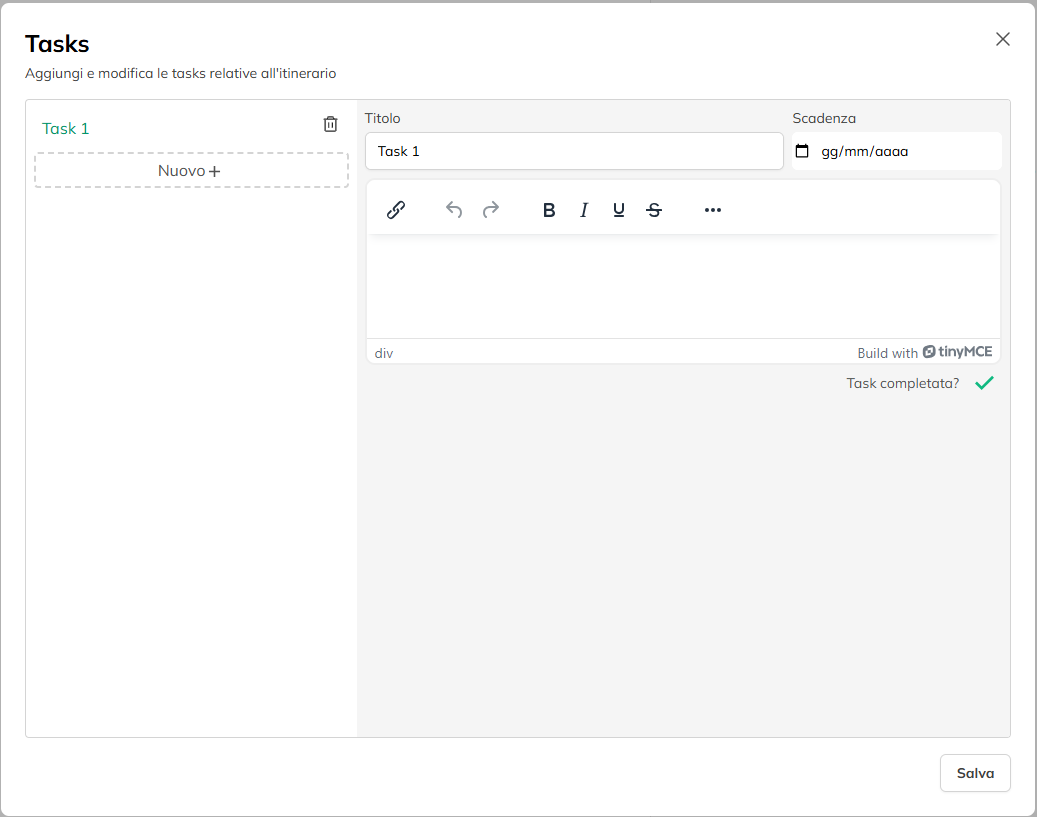
Cliccando su “Gestisci tasks” potrete aggiungere o gestire tutti i tasks associati all’itinerario.
Cliccate su “Nuovo” per aggiungerne uno oppure selezionatene uno esistente per contrassegnarlo come chiuso o viceversa. La lista dei task aperti comparirà anche nella homepage, cliccando sul quale si aprirà la schermata di modifica dell’itinerario associato.
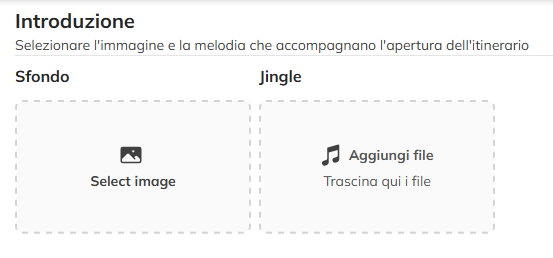
Introduzione
Selezionate l’immagine e la melodia che accompagnano l’apertura dell’itinerario.
Aggiungere una nuova immagine
Cliccate su “Seleziona immagine”, si aprirà quindi la relativa modale.
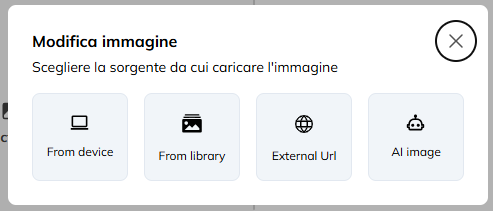
Potrete scegliere se includere un’immagine direttamente dal vostro dispositivo oppure sceglierne una di stock selezionando una delle fonti disponibili.
Potrete anche caricarne una da un URL esterno o crearne una con l’utilizzo dell’intelligenza Artificiale.
Generare immagine con IA
Per farlo cliccate sul relativo pulsante inserite un prompt che descriva al meglio quello che vorrete mostrare e attendete la generazione dopo aver cliccato su “Genera”. Se l’immagine è di vostro gradimento cliccate su “conferma” per convalidare la selezione.
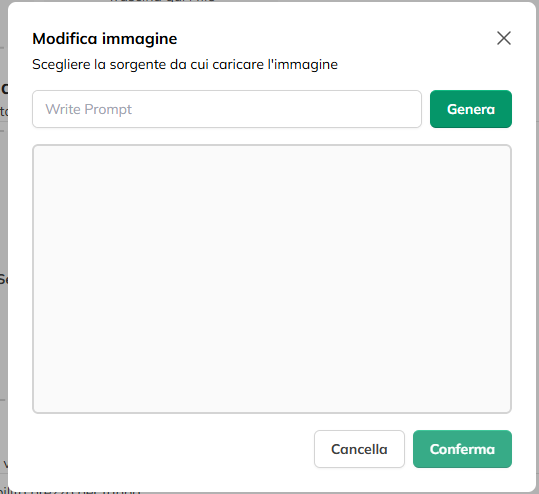
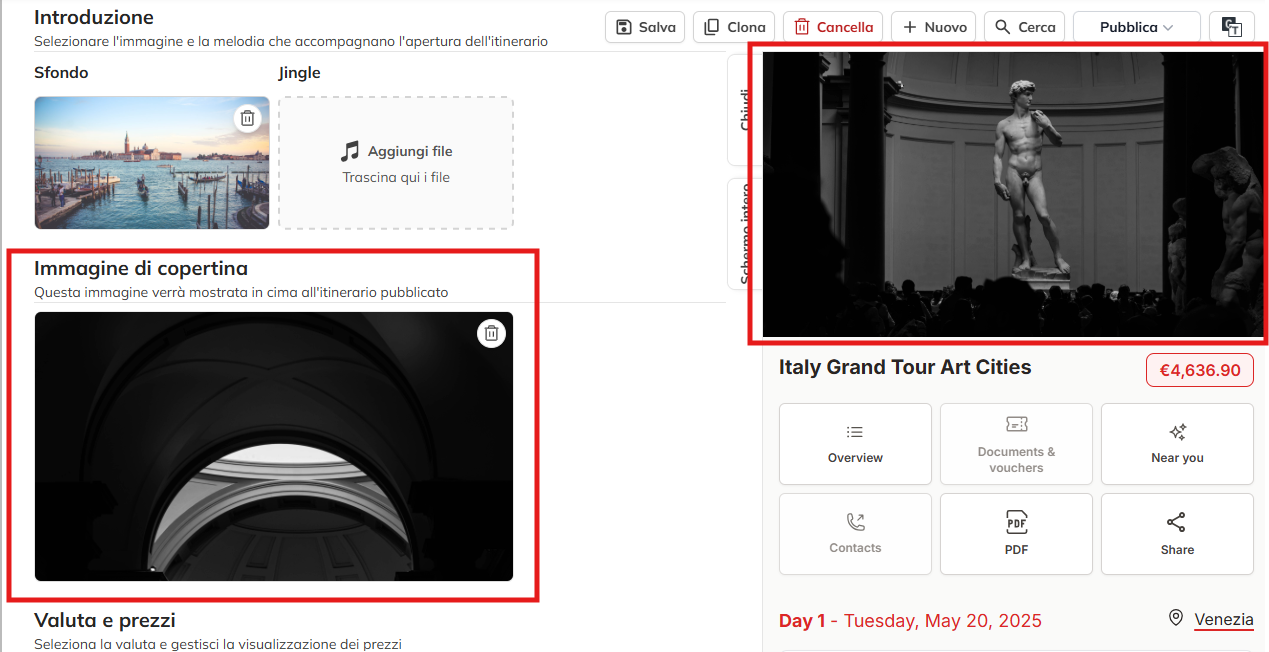
Immagine di copertina
Scegliete poi un’immagine di copertina, questa immagine verrà mostrata in cima all’itinerario pubblicato.
Per visualizzare l’anteprima dell’itinerario cliccate sul relativo pulsante in alto a destra e cliccate su “Schermo intero” per visualizzarlo a tutto schermo.
Valuta e prezzi
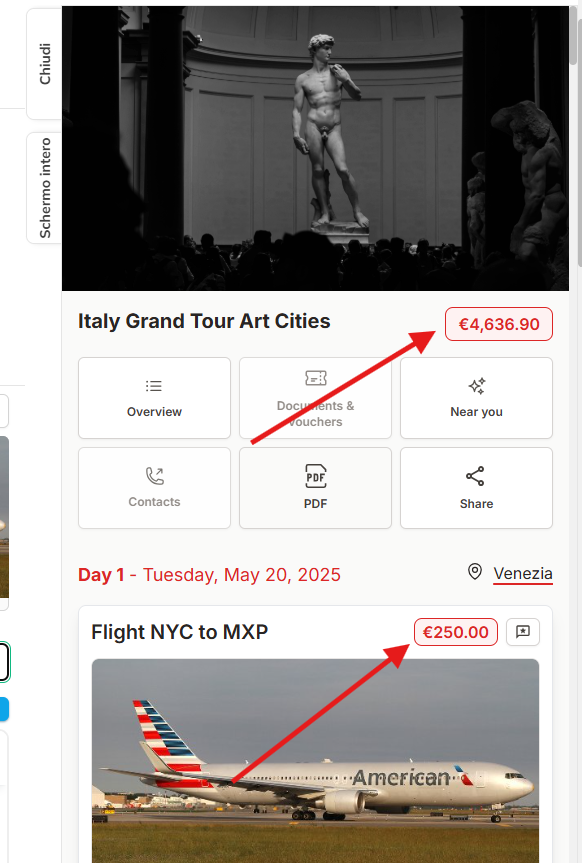
Nella sezione Valuta e prezzi potrete gestire la la valuta e la visualizzazione dei prezzi dentro l’itinerario.
Selezionando “Abilita prezzo totale” potrete abilitare la visualizzazione del prezzo totale dentro l’itinerazio mentre spuntando “Abilita prezzo per tappa” mostrerete il prezzo di ogni singola tappa.
Selezionate poi la valuta dal relativo menù a tendina.
Avrete la possibilità di inserire il prezzo totale dell’itinerario oppure potrete inserirlo per ogni tappa dell’itinerario e calcolare il prezzo finale cliccando su “Calcola prezzo totale”.
Inserite nel campo “Percentuale” la percentuale di markup da applicare all’itinerario, il sistema mostrerà nell’itinerario il prezzo ricalcolato in base a quest’ultima.
Struttura dell'itinerario
Passiamo ora alla struttura dell’itinerario.
Prima di iniziare a costruire l’itinerario, assicuratevi di aver inserito la data di inizio e fine dell’itinerario nella relativa sezione della barra laterale.
Potrete aggiungere nuovi giorni all’itinerario cliccando su “Aggiungi giorno”.
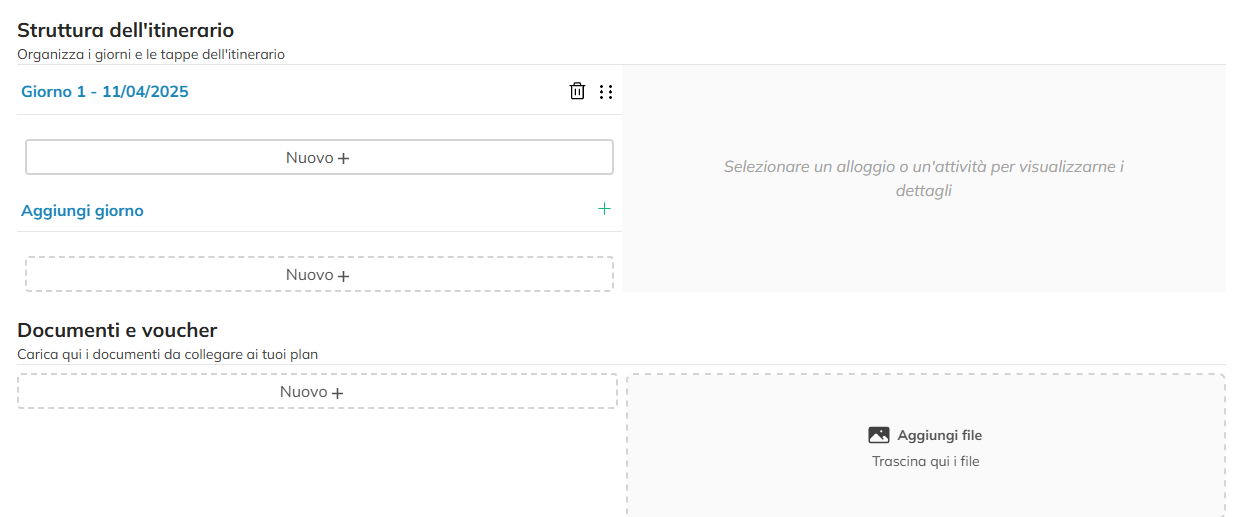
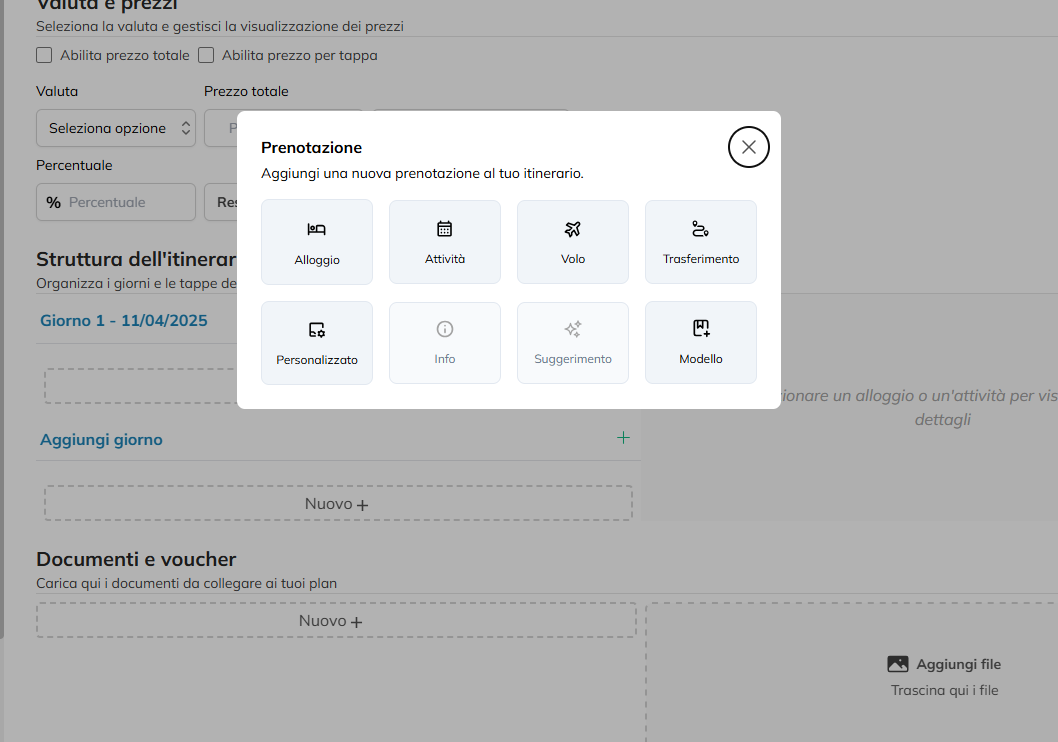
Per ogni giorno potrete aggiungere vari tipi di “Plans” cliccando su “Nuovo”. Potrete scegliere tra varie tipologie di Prenotazioni.
Aggiungere un nuovo hotel
Per aggiungere un nuovo hotel all’itinerario cliccate su “Nuovo” nel giorno desiderato e selezionate “Alloggio”.
Si aprirà quindi la maschera di creazione.
Selezionate un’immagine, inserite il nome dell’hotel e il prezzo.
Inserite una descrizione tramite l’apposito editor di testo o generatene una usando l’IA.
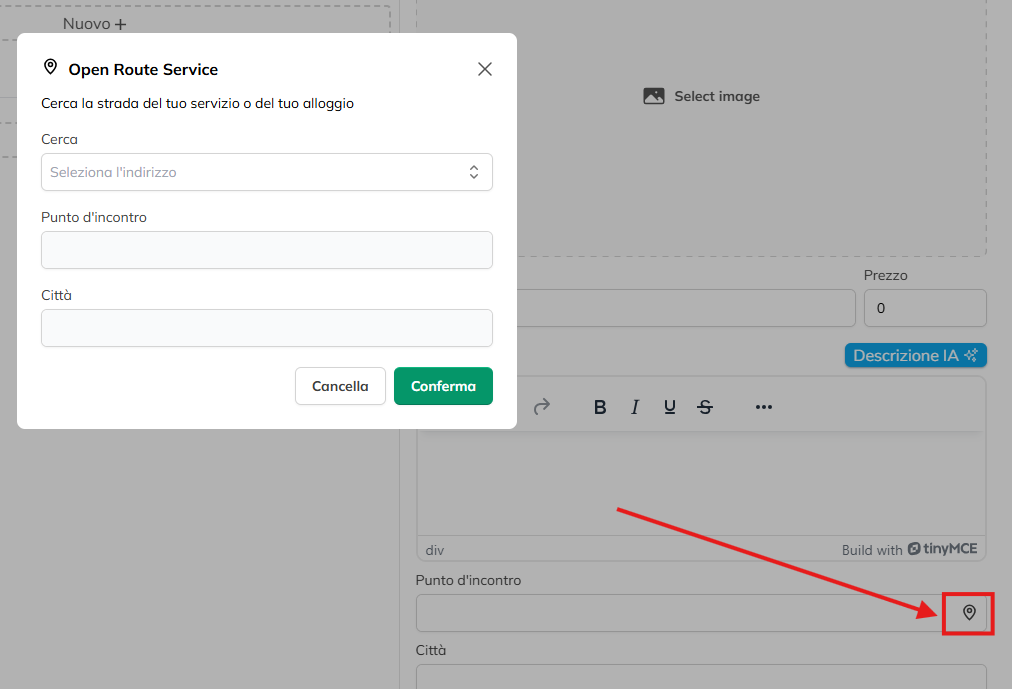
Inserite l’indirizzo dell’hotel potrete farlo manualmente o tramite l’apposita maschera cliccando sull’icona del marker.
Inserite la Categoria, il numero di stelle orari di check-in e check-out.
Inserite il numero di notti, qui vedrete che incrementando il numero verranno aggiunti giorni all’itinerario e verrà modificata di conseguenza anche la data di fine dell’itinerario nella barra laterale in base al numero inserito.
Fatto questo potrete inserire di dati della stanza/e prenotate cliccando su “Aggiungi Stanza”, per ogni stanza potrete selezionare un’immagine della stanza, scegliete un nome e inserite il prezzo.
Potrete inserire anche una descrizione e i dati degli ospiti.
Una volta completati i dati dell’itinerario potrete decidere se generare anche il plan della data di Checkout
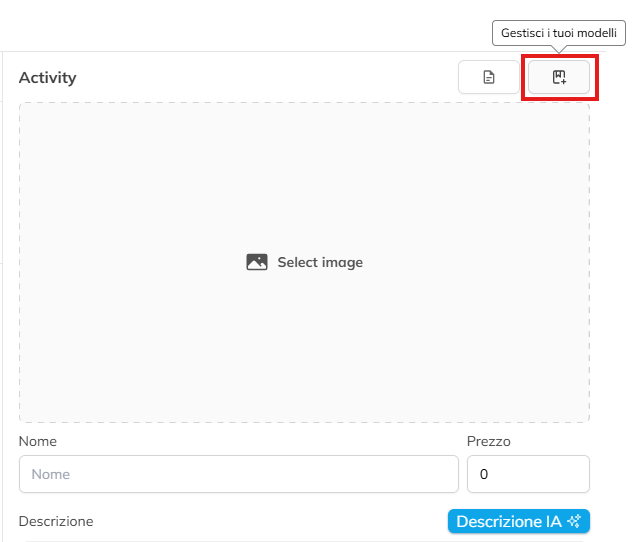
Per selezionare un Plan dai modelli già presenti cliccate su “Modello”.
Descrizione IA
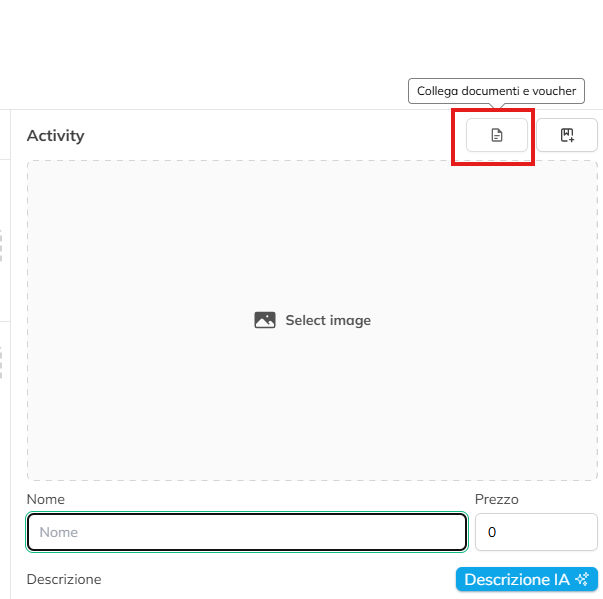
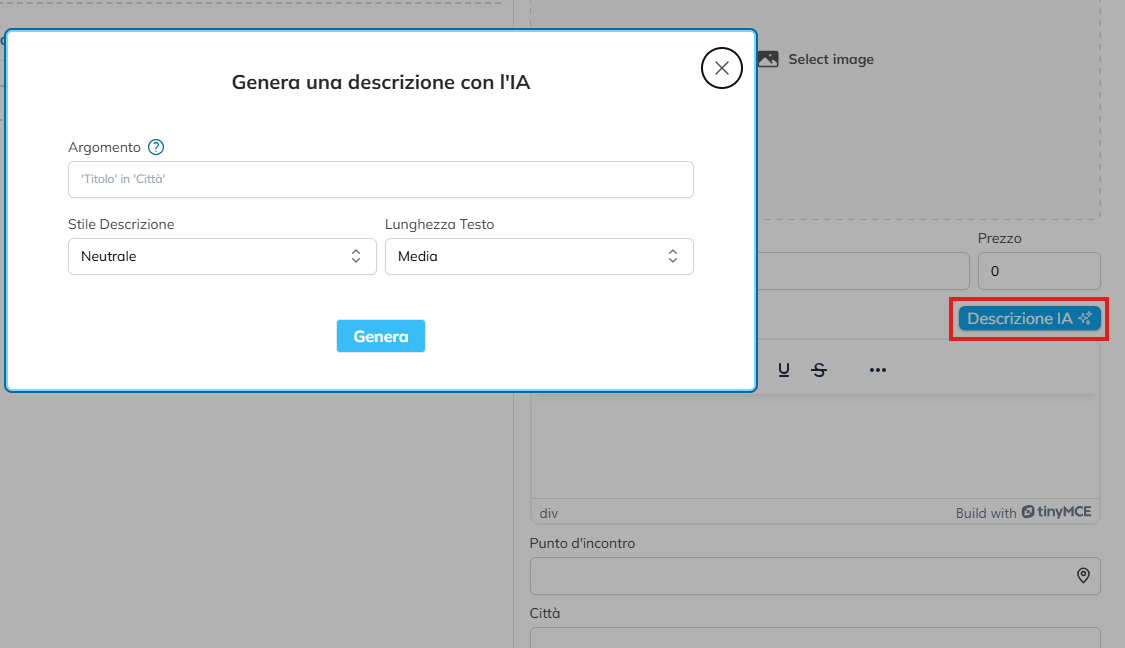
Per le tipologie di attività che lo supportano avrete a disposizione la generazione di una descrizione tramite IA. Per farlo cliccate sul pulsante “Descrizione IA”. Si aprirà quindi il popup di generazione, scrivete del testo che spieghi all’IA di cosa tratta la descrizione. Se non viene fornito alcun testo, la descrizione verrà generata basandosi sia sul titolo del piano che sulla città correlata, scegliete il tono e la lunghezza e cliccate su “Genera”, al termine dell’elaborazione il campo verrà compilato in automatico.
Selezionare un Luogo
Places
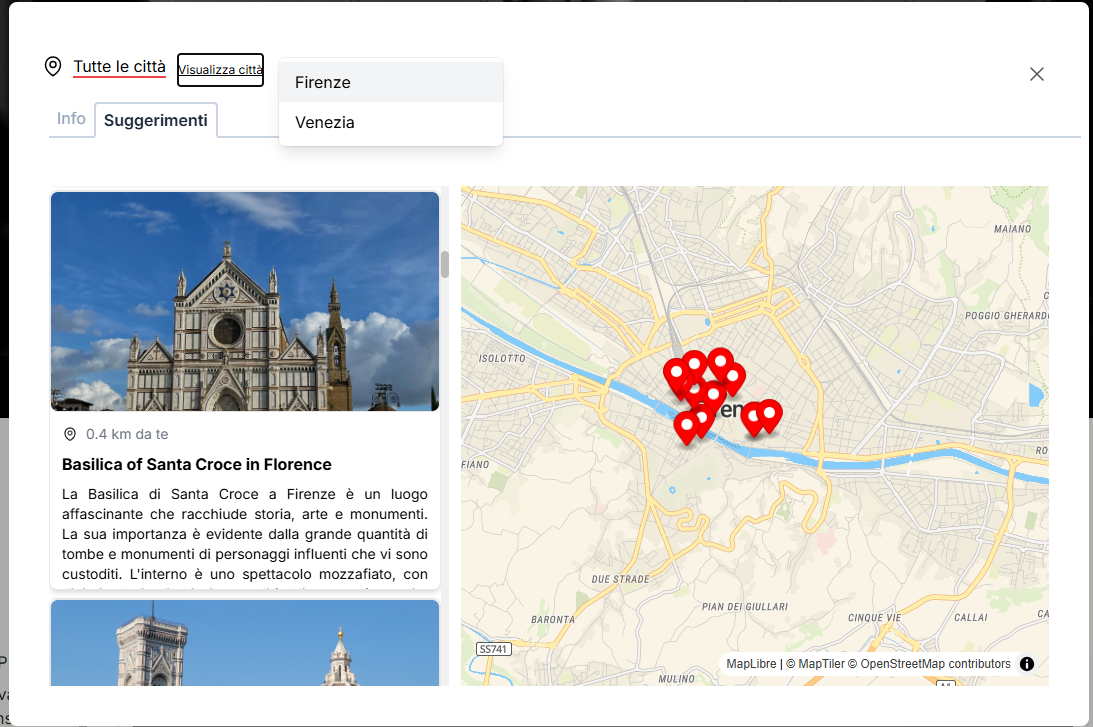
Per le tipologie di attività di tipo “Info” o “Suggerimento” dovrete aver aggiunto in precedenza dei “Places” nella relativa sezione, in caso di nuovo itinerario quest’ultima comparirà dopo il salvataggio. I Places arricchiscono il vostro itinerario con testi e suggerimenti sui punti di interesse nelle vicinanze. Potrete aggiungere manualmente delle informazioni riguardo alle attrazioni dell’itinerario o utilizzare l’IA per generarne in automatico.
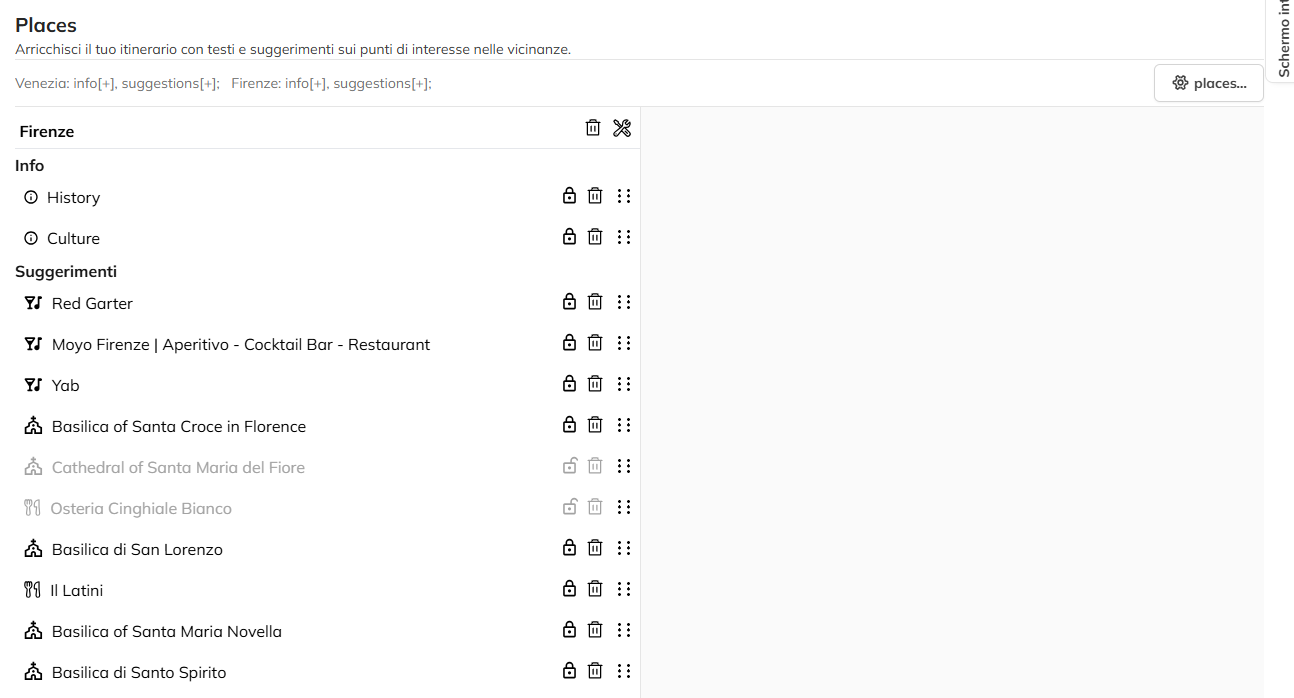
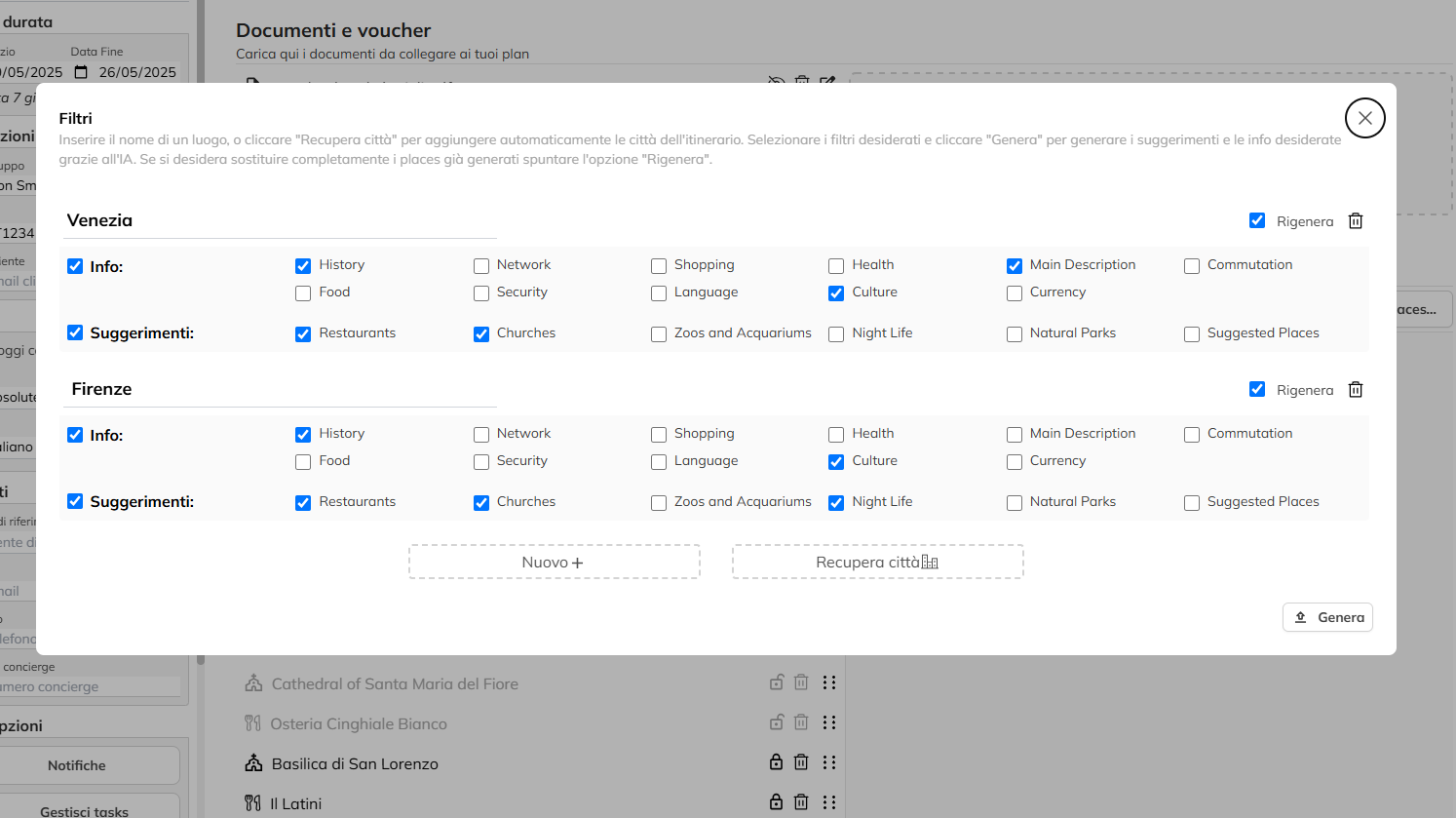
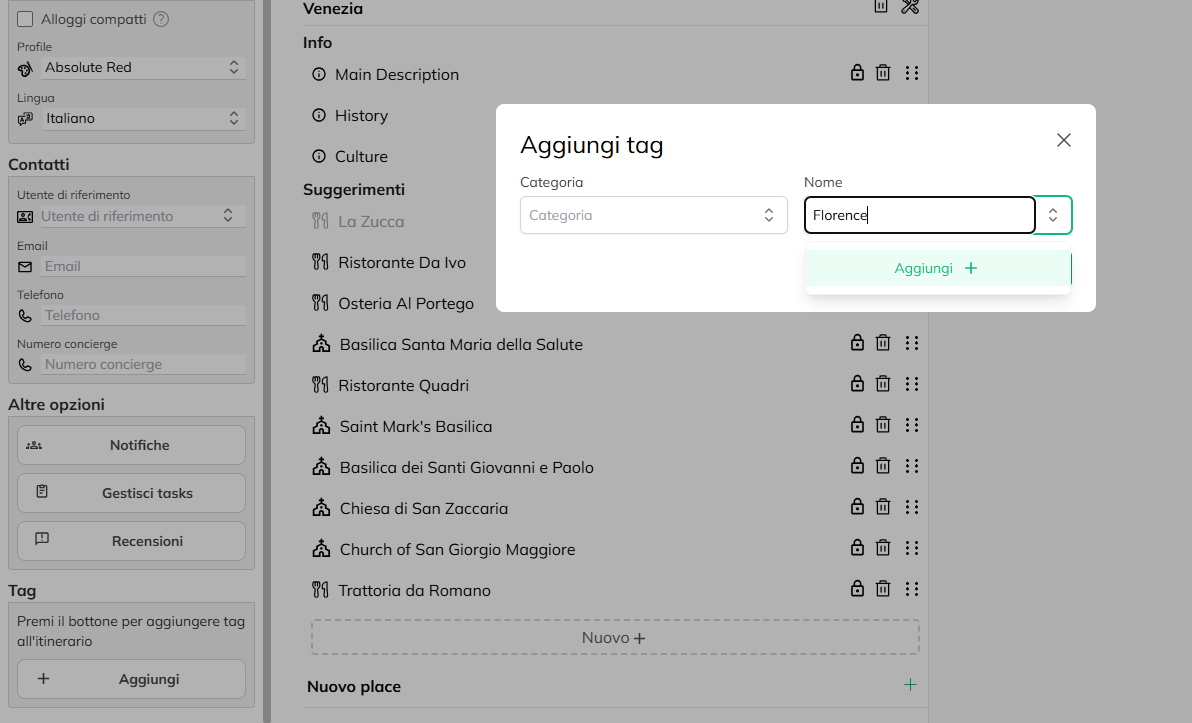
Per farlo cliccate sul relativo pulsante e inserite il nome di un luogo, o cliccare “Recupera città” per aggiungere automaticamente le città dell’itinerario. Per ogni città selezionare i filtri desiderati e cliccare “Genera” per generare i suggerimenti e le info desiderate grazie all’IA. Se si desidera sostituire completamente i places già generati spuntare l’opzione “Rigenera” o su “Elimina” per cancellarne una.
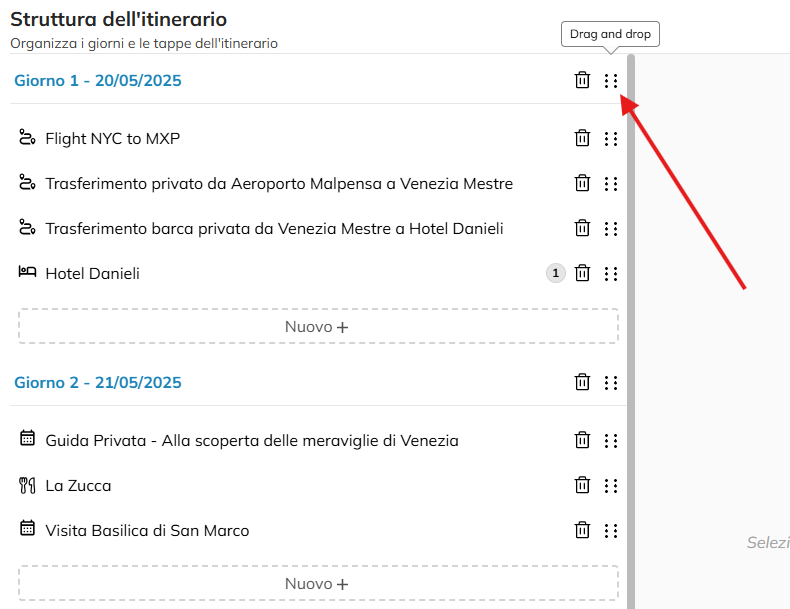
L’editor di struttura dell’itinerario supporta anche il Drag and drop di attività e giorni grazie al quale potrete spostarli a piacimento nell’interfaccia.
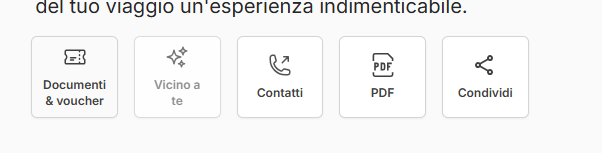
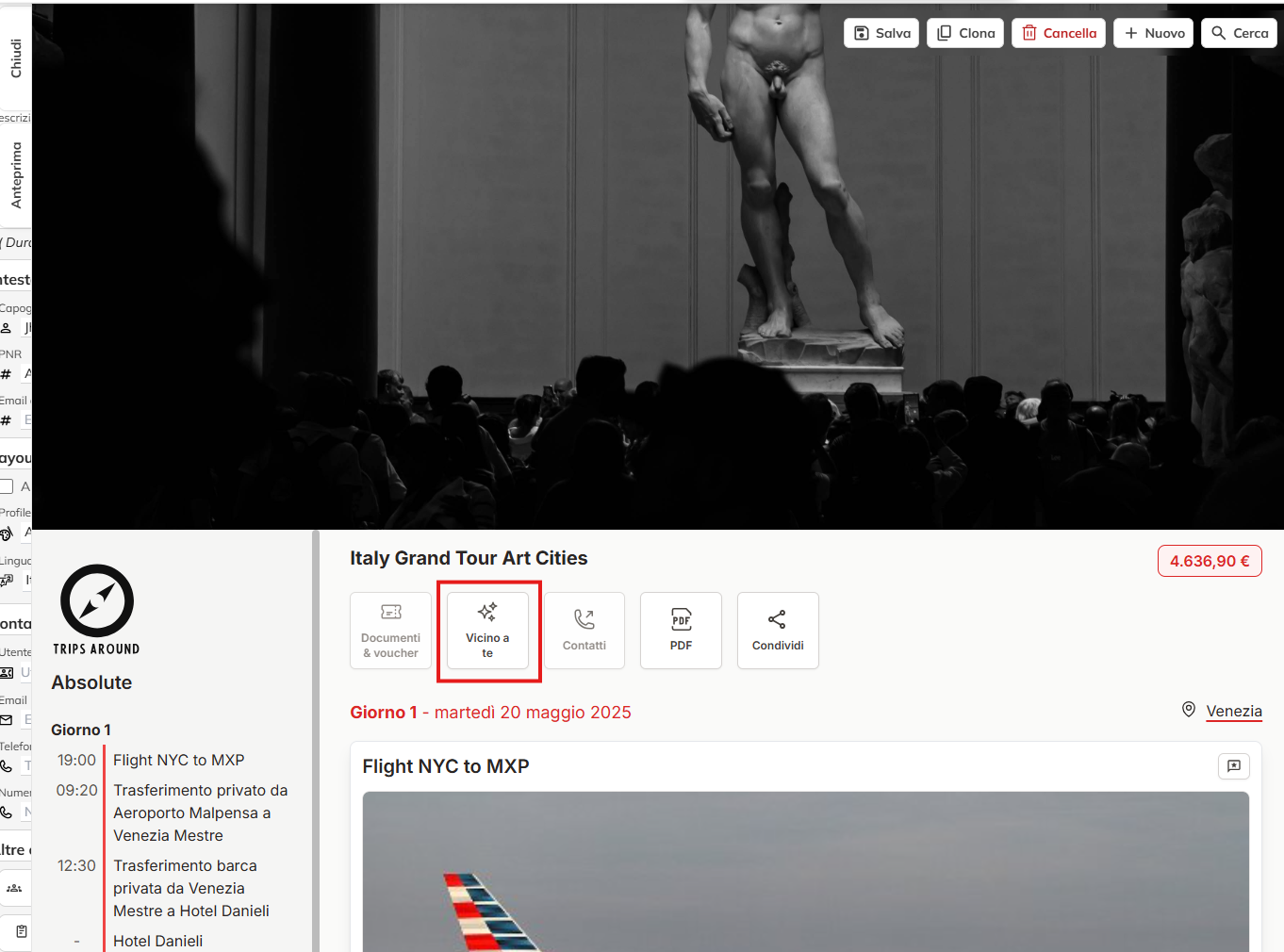
I suggerimenti e le info aggiuntive inseritie tramite questa maschera compariranno nella relativa sezione dell’itinerario cliccando su “Vicino a te” filtrabili per città.
Funzionalità principali
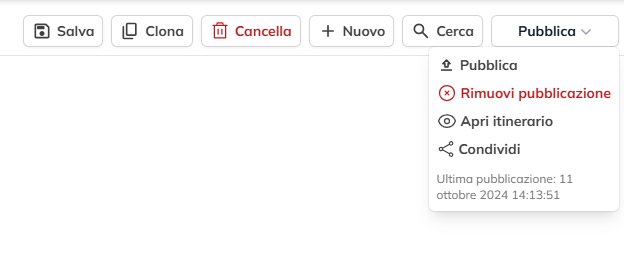
In caso di nuovo itinerario una volta salvate le modifiche potrete procedere alla pubblicazione cliccando sul pulsante “Pubblica” in alto a destra. Il sistema genererà quindi un link tramite il quale l’itinerario sarà visibile.
Ogni volta che apporterete modifiche all’itinerario cliccate su “Salva”, inoltre quest’ultimo necessiterà di una nuova pubblicazione per aggiornarne la visualizzazione tramite link.
Dopo la prima pubblicazione si attiveranno altre funzioni nel menù a tendina del pulsante “Pubblica”.
Condivisione
Tra queste troverete la funzione di condivisione tramite la quale potrete condividere il link con il diretto interessato inserendo l’indirizzo mail del cliente. Potrete personalizzare il messaggio tramite l’editor di testo della stessa modale e inviarlo cliccando su “Invia email”.
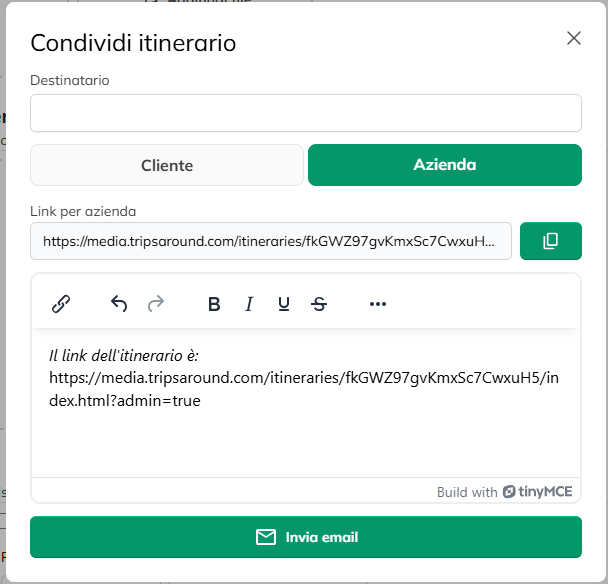
L’itinerario diventerà disponibile anche per l’azienda ricevente la quale potrà modificarlo a proprio piacimento.
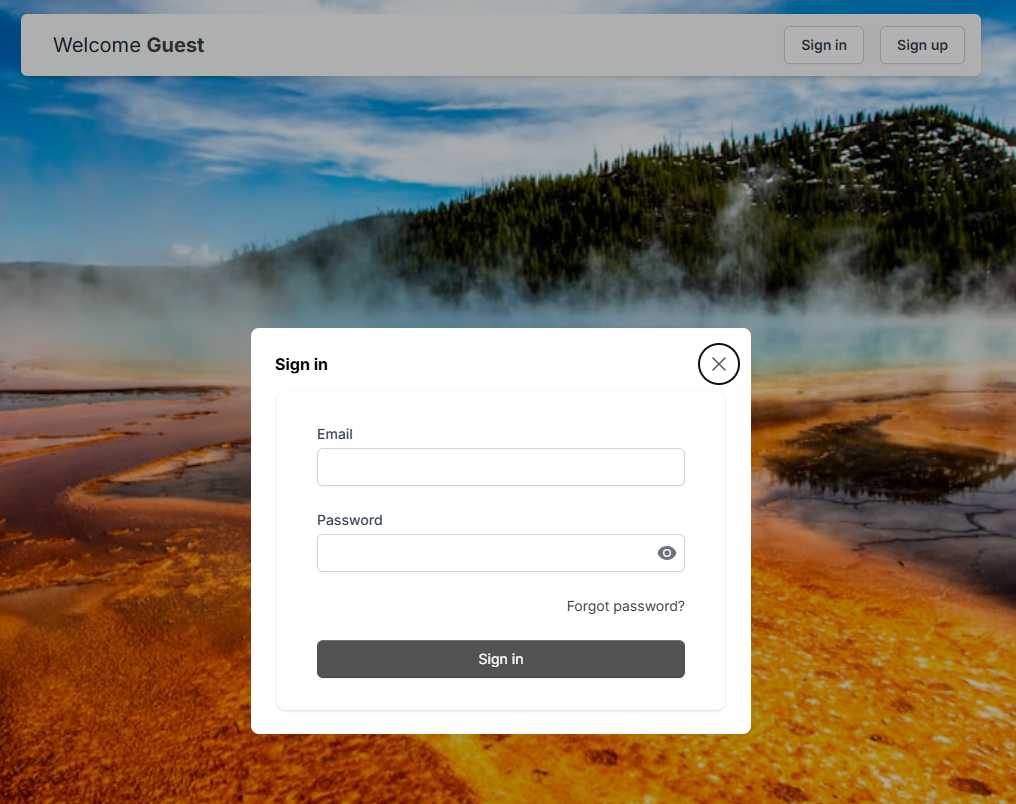
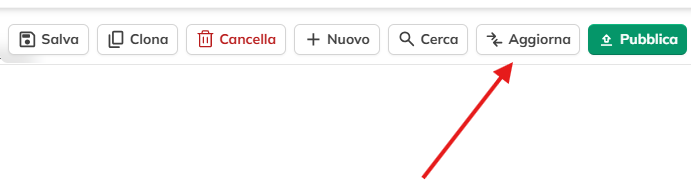
Avrete anche la possibilità di duplicare l’itinerario corrente cliccando su “Clona” o di eliminarlo cliccando su “Cancella”.
Cliccate invece su “Ricerca” per tornare alla schermata di Ricerca o “Nuovo” per creare un nuovo itinerario.