Profili
Di seguito troverete i passaggi da seguire per creare e gestire un Profilo all’interno della sezione Profili. Questa procedura vi consentirà di personalizzare l’aspetto dei tuoi itinerari, impostando immagini, testi, colori e molto altro.
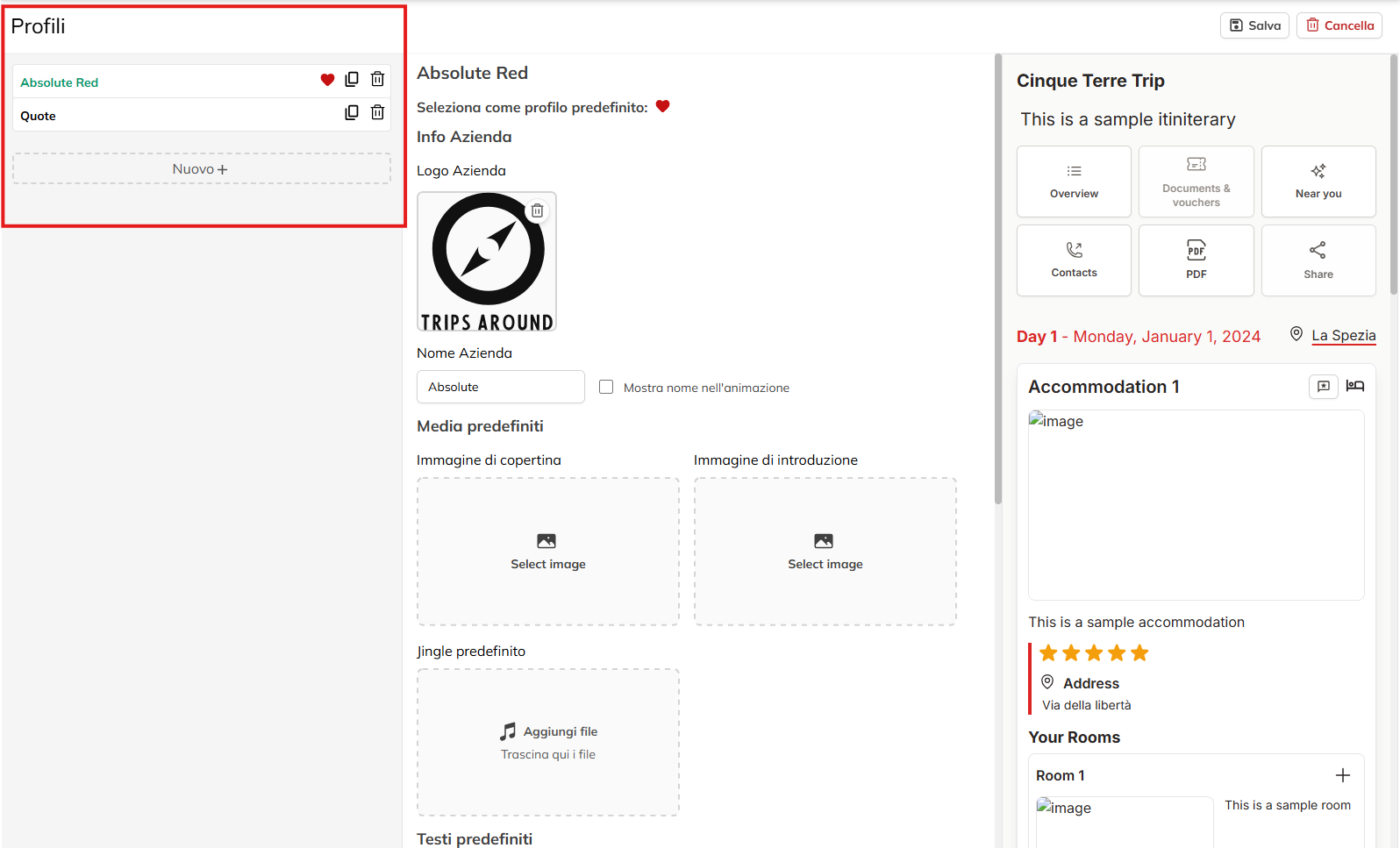
Creare o selezionare un Profilo
Cliccate sul pulsante “Nuovo +” (nella barra laterale sinistra) per generare un nuovo profilo.
Se desiderate modificare un profilo già creato, fai clic sul nome corrispondente nella lista a sinistra.
In automatico, si aprirà la sezione di configurazione al centro.
Configurare le Informazioni Aziendali
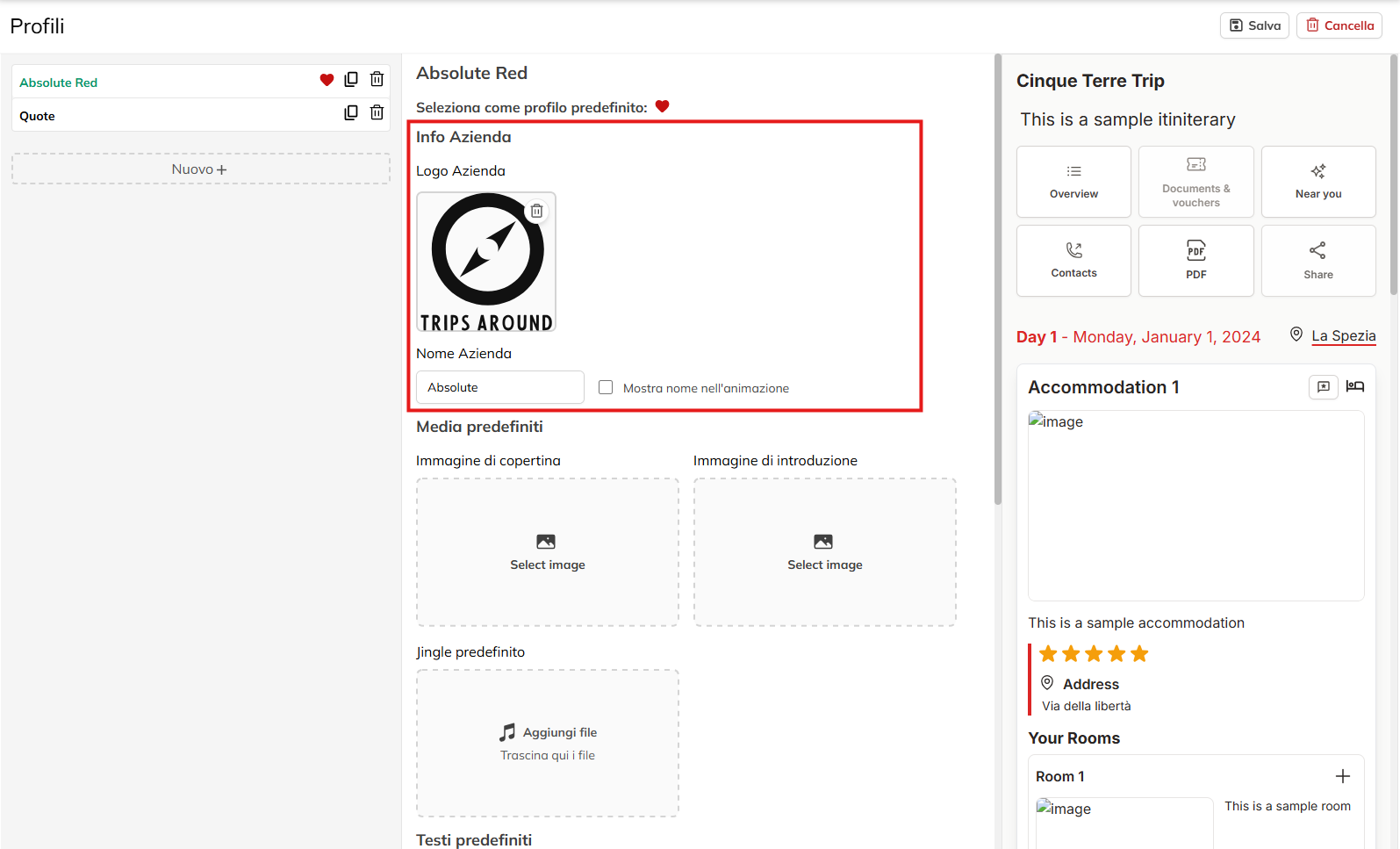
Logo Azienda: Caricate l’immagine del vostro logo, rispettando il formato e le dimensioni consigliati dalla piattaforma.
Nome Azienda: Inserite il nome che volete mostrare durante la navigazione.
Opzione di visualizzazione: Selezionate o deselezionate la casella “Mostra nella schermata iniziale” per decidere se visualizzare il nome in animazione o meno.
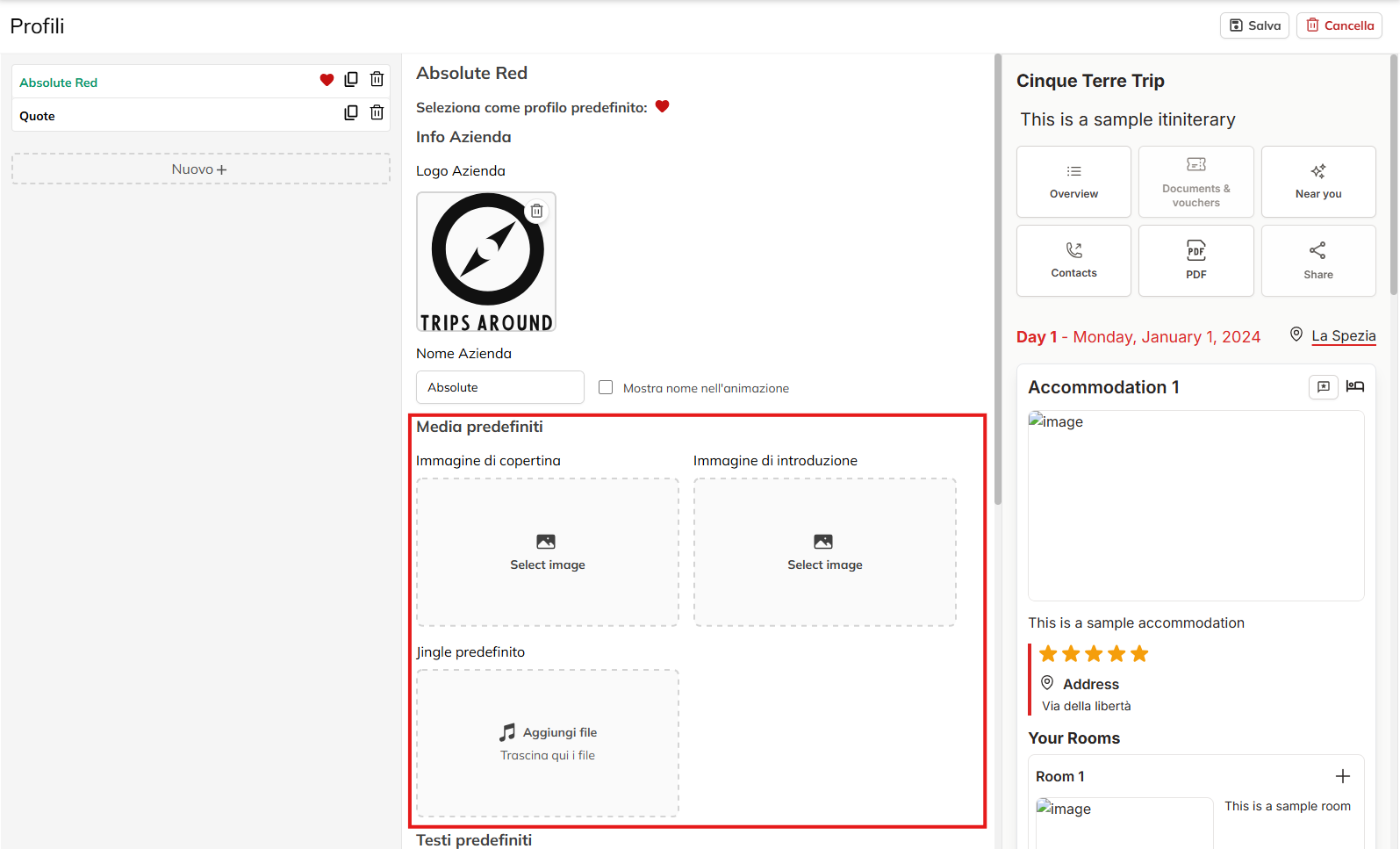
Impostare i Media Predefiniti
Scegliete un’immagine dedicata a introdurre il vostro itinerario o il vostro brand.
Jingle predefinito (se disponibile)
Caricate un breve audio o selezionate un file già presente in piattaforma per accogliere l’utente con un suono personalizzato.
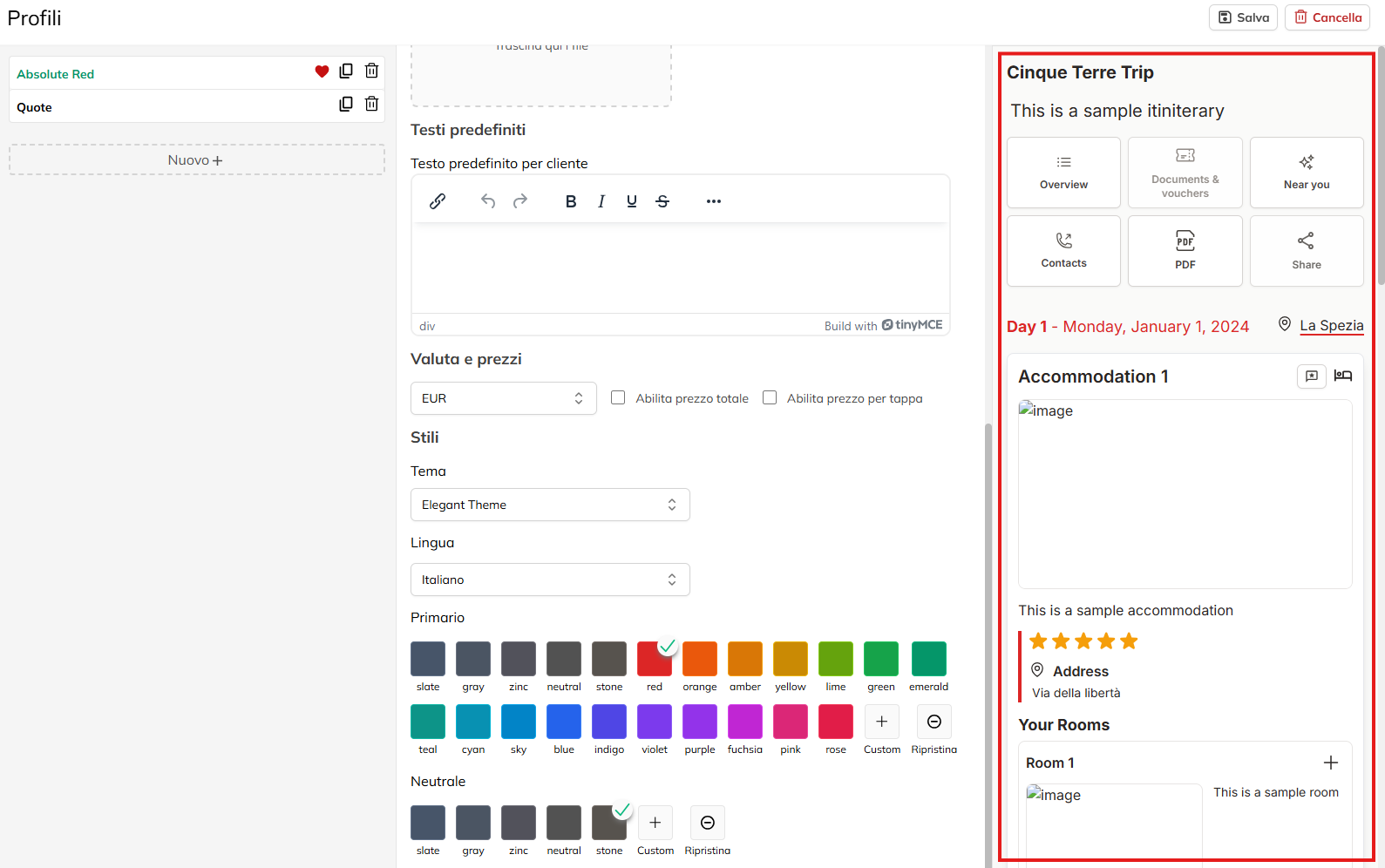
Testi Predefiniti per il Cliente
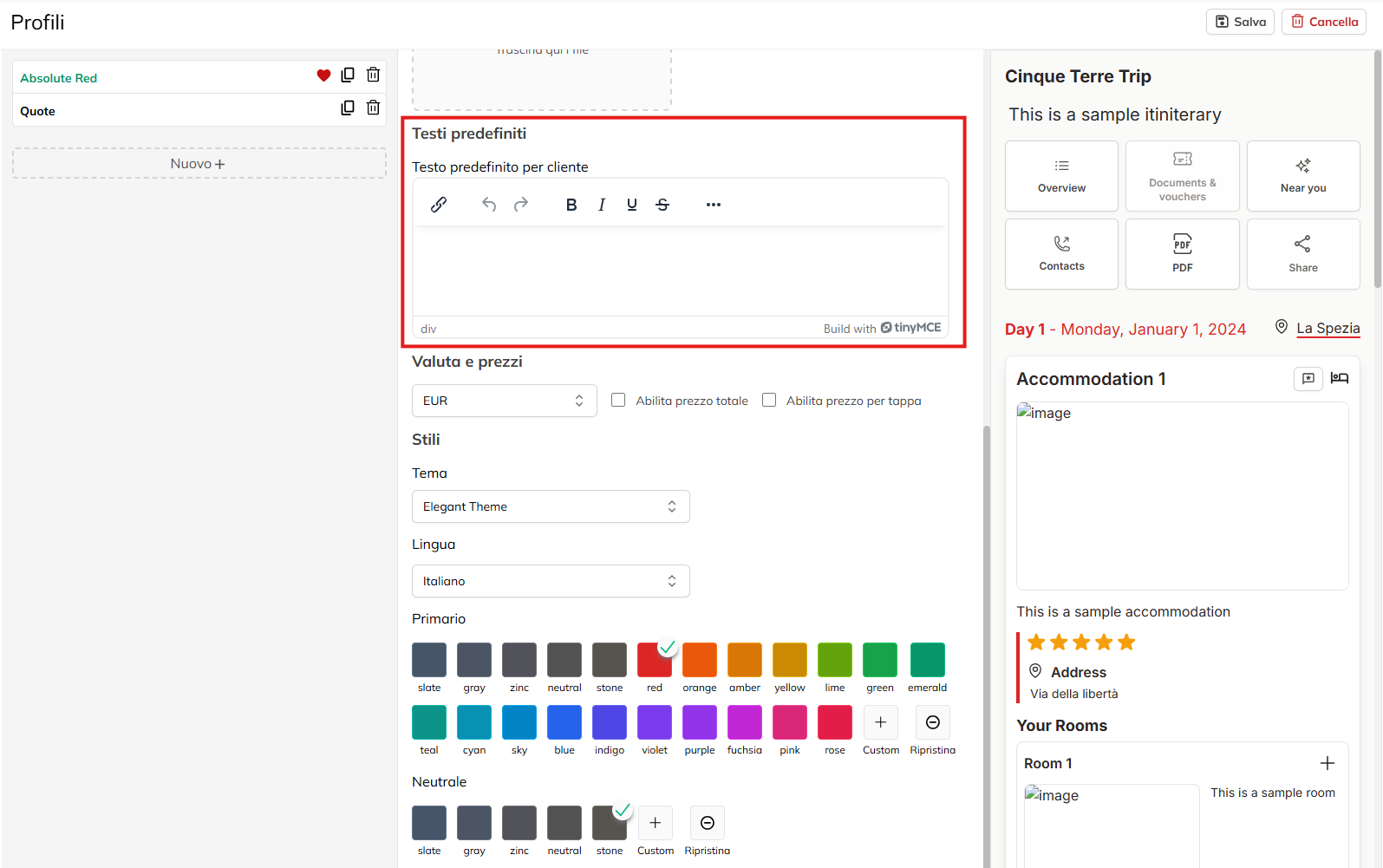
Aggiungete titoli, elenchi puntati o altri elementi di stile per rendere il testo più chiaro e gradevole.
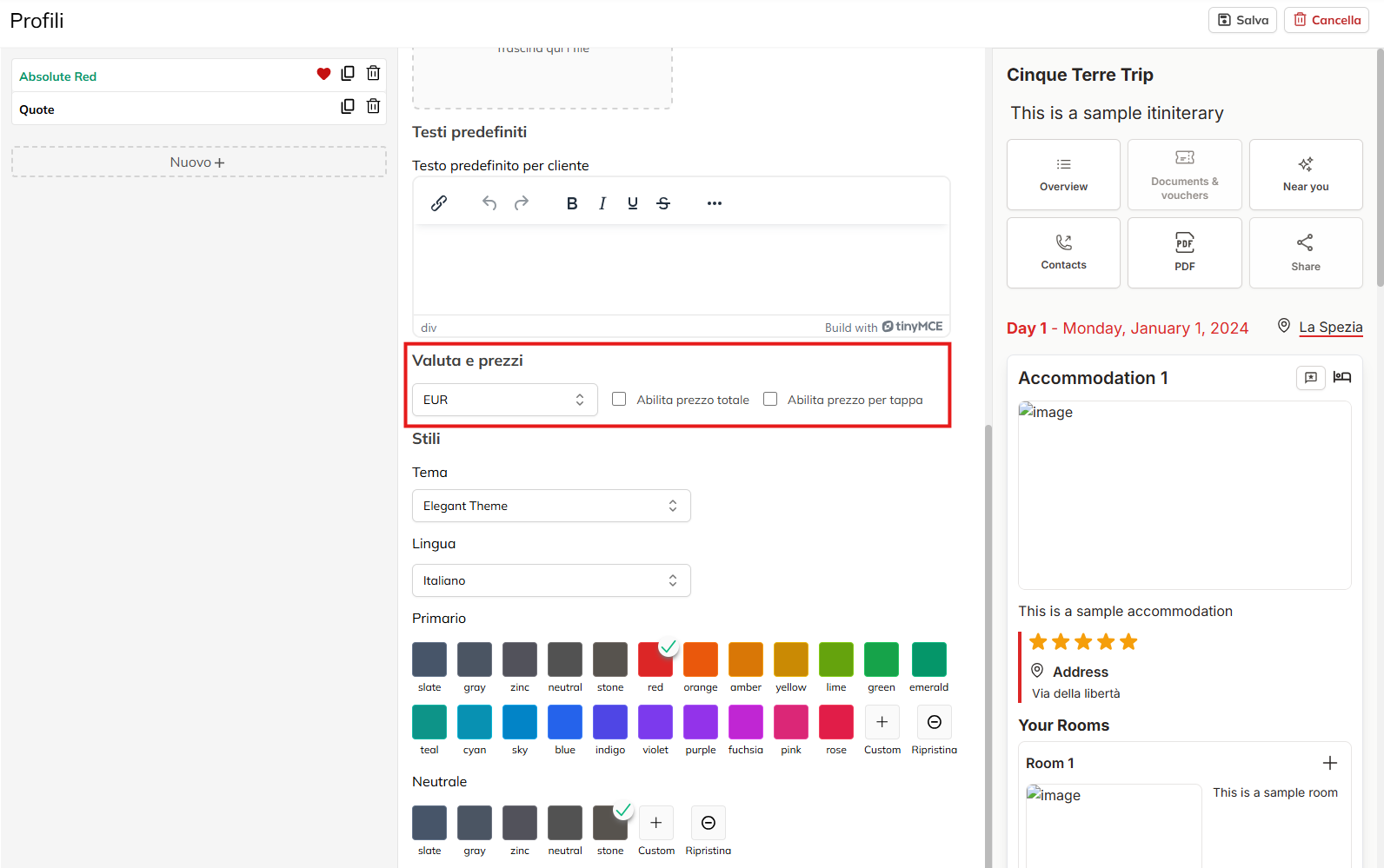
Configurare Valuta e Prezzi
Decidete se mostrare il prezzo totale del viaggio e/o per singola tappa.
Scegliere Stili e Lingua
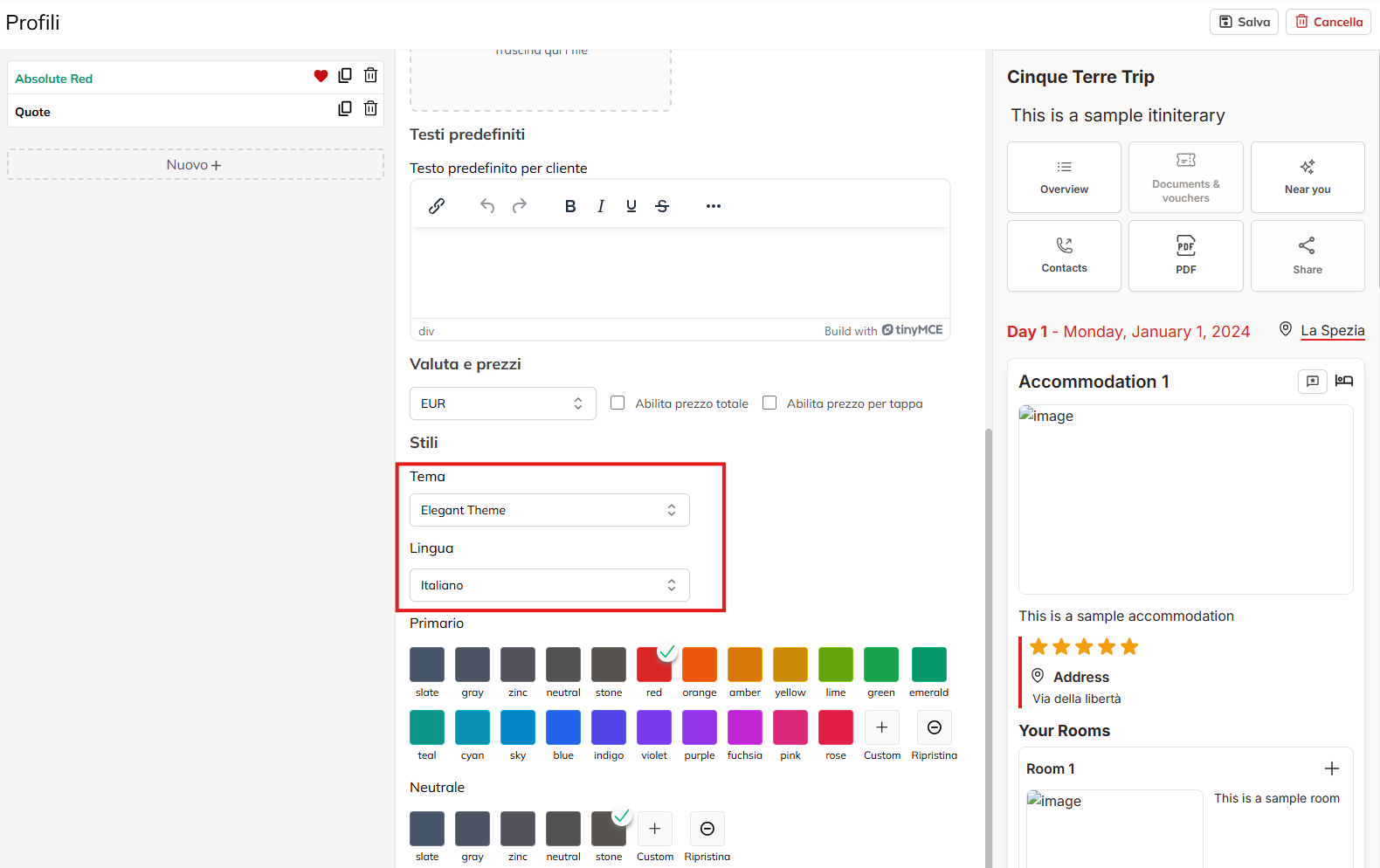
Dal menu a tendina relativo al Tema, selezionate uno stile preimpostato.
Successivamente scegliete la lingua predefinita che verrà utilizzata dall’itinerario (ad esempio Italiano, Inglese, ecc.).
Scegliete anche i colori Primario , usato per titoli, bottoni e bordi e quello secondario usati per testi secondari e sfondi a seconda del tema impostato.
Selezionate il colore tra quelli già presenti o create una palette custom con i colori che preferite cliccando sull’apposito pulsante.
Anteprima e Controllo Finale
Mostra uno scorcio dell’itinerario con i pulsanti di navigazione (Overview, Documents & vouchers, ecc.), le stelle di valutazione e le schede giorno per giorno (Day 1, Accommodation 1, ecc.).